
【Raspberry Pi OS Bookworm】labwc環境でタスクバーを非表示にする方法
初めに
Raspberry Pi OS Bookworm では、デフォルトのデスクトップ環境が従来のLXDEから変更されています。
現在の構成は次の通りです。
- OS:Debian 12 (Bookworm)
- ウィンドウマネージャ:labwc (Wayland)
- wf-panel-pi
この記事では、labwc環境でタスクバー(wf-panel-pi)を非表示にする方法をまとめます。
事前確認
現在の環境確認方法
環境の確認
ターミナルで以下のコードを打ち込んで確認してください。
cat /etc/os-releasecat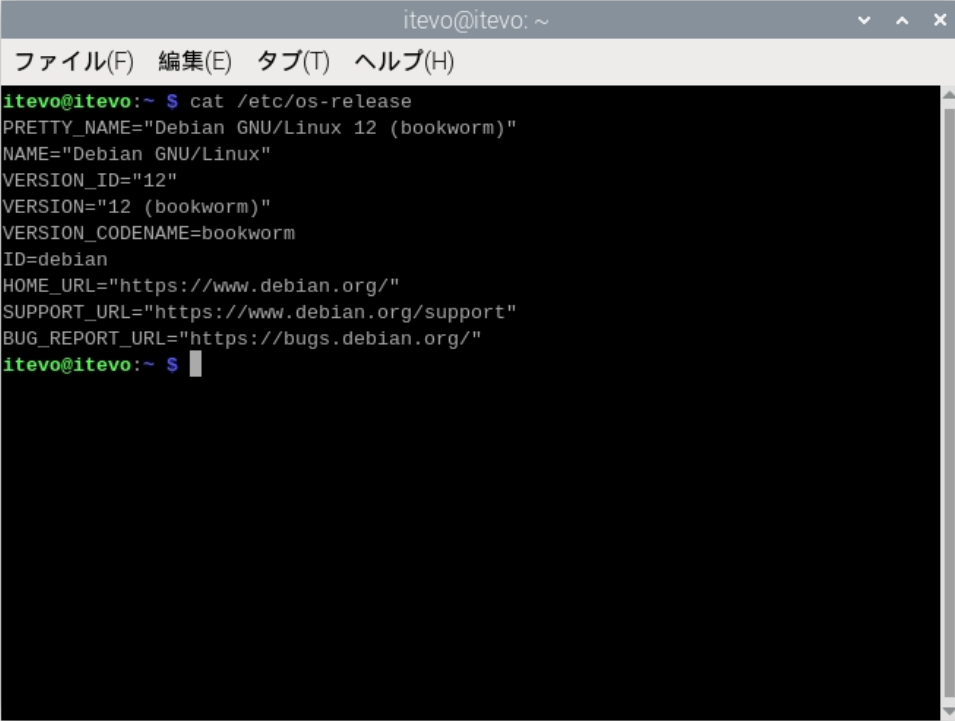
Bookwormであることを確認できました。
デスクトップ環境の確認
echo $XDG_CURRENT_DESKTOP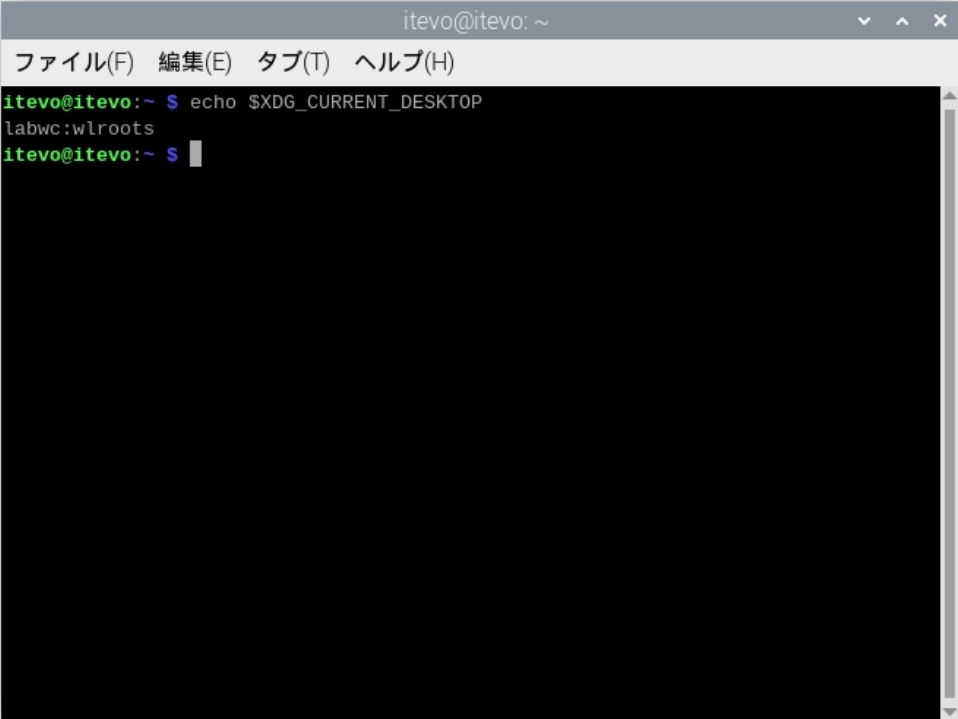
動作中のパネル確認
ps aux | grep wf-panel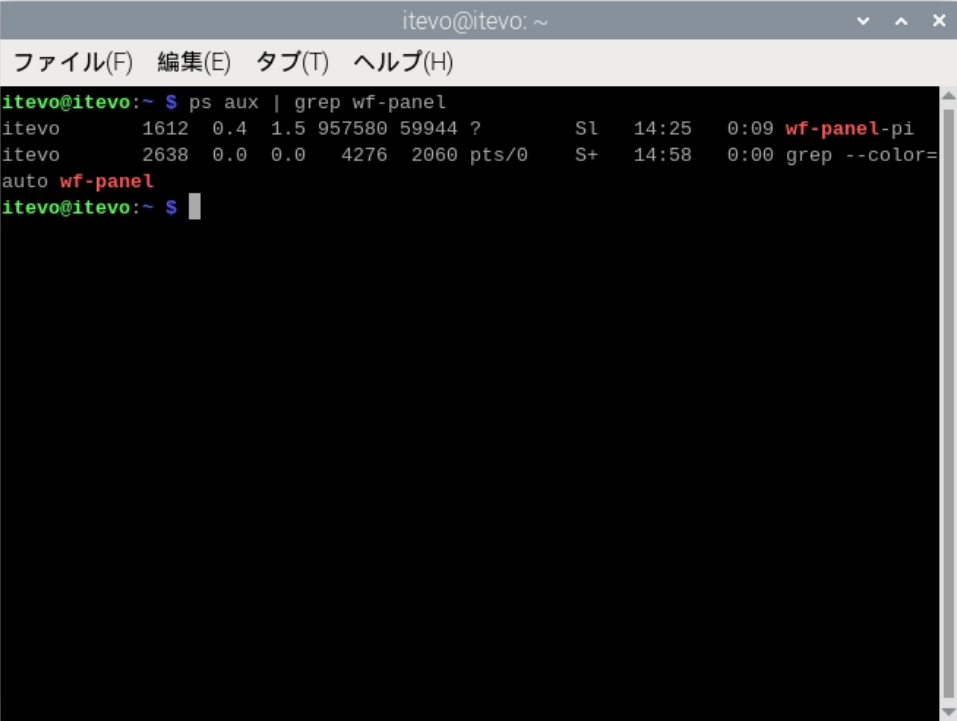
タスクバーの非表示
タスクバーを非表示に変更
killall wf-panel-pi
ただし、これだけでは数秒後に復活します。
その理由は、autostart設定で lwrespawn によって再起動されるためです。
再起動後も表示させない方法
labwcのautostartを編集します。
sudo nano /etc/xdg/labwc/autostart以下の行をコメントアウトします。
#/usr/bin/lwrespawn /usr/bin/wf-panel-pi &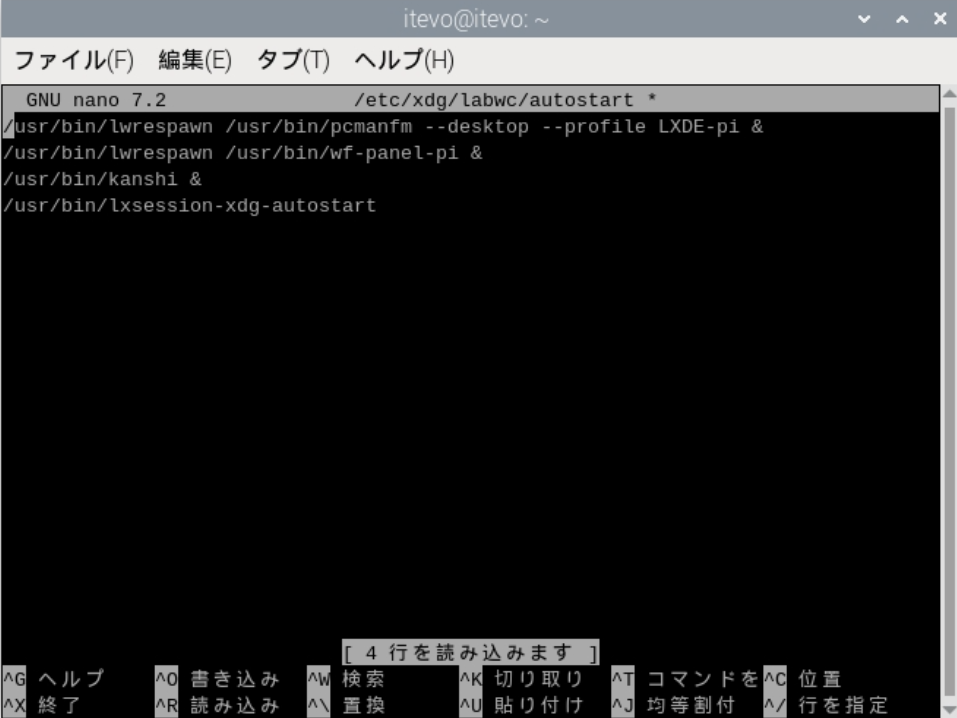
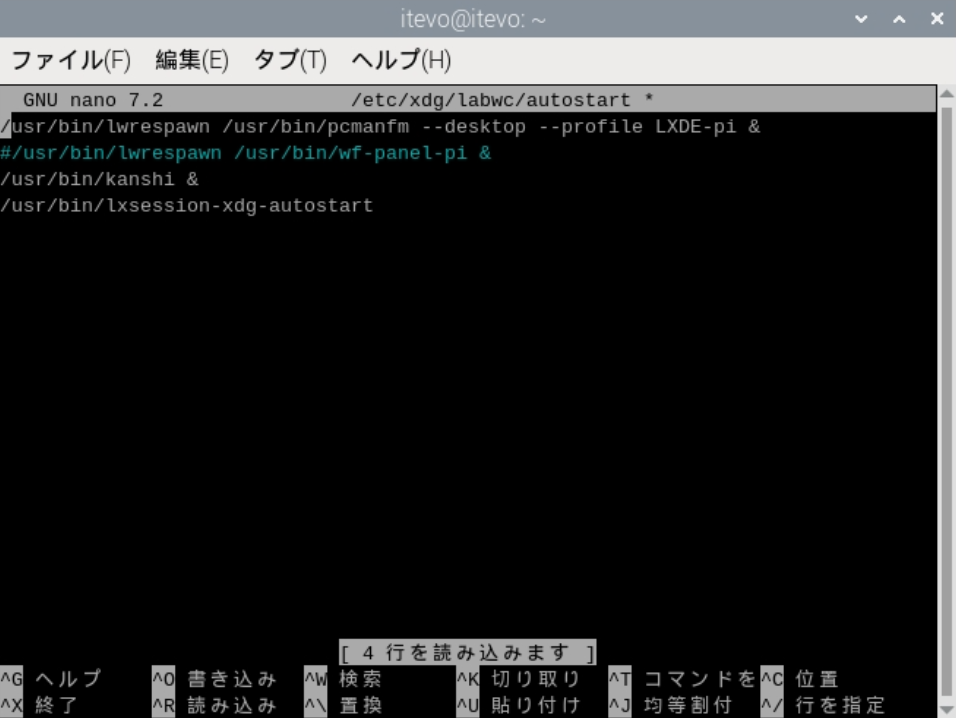
保存後、再起動します。
sudo rebootこれでタスクバーは自動起動しなくなります。
非表示にしたタスクバーを再度表示させる
一度非表示にしたタスクバーを表示させる場合、以下の方法で再表示できます。
手動でタスクバーを再表示
以下のコマンドをターミナルで実行してください。
wf-panel-pi &pythonアプリ等で特定の動作をした時に再表示
キオスク用途でPythonアプリを自動起動している場合、
アプリ終了時にタスクバーを復活させることもできます。
以下はkivyでアプリを終了させてデスクトップを表示させる際にタスクバーを再表示させる例です。
import subprocess
from kivy.app import App

def apl_kill(self):
    if subprocess.run(
        ["pgrep", "-x", "wf-panel-pi"],
        stdout=subprocess.DEVNULL
    ).returncode != 0:
        subprocess.Popen(["wf-panel-pi"])

    App.get_running_app().stop()
これで
- パネルが起動していなければ起動
- アプリ終了
- タスクバー表示
という動作になります。
まとめ
Bookworm環境では、
- LXDE → labwc に変更されている
- パネルは wf-panel-pi
- 自動再起動は lwrespawn が担当
という構成になっています。
キオスク用途や計測装置用途では、
- パネル自動起動停止
- 必要時のみ手動起動
が最も安定した構成になります。